Domain yogakleidung.at kaufen?
Wir ziehen mit dem Projekt
yogakleidung.at um.
Sind Sie am Kauf der Domain
yogakleidung.at interessiert?
domain@kv-gmbh.de · 0541-91531010
Domain yogakleidung.at kaufen?
Wie lade ich Touren auf mein Garmin?
Um Touren auf dein Garmin-Gerät zu laden, benötigst du zunächst eine Software wie Garmin BaseCamp oder Garmin Connect. Mit dieser Software kannst du Routen erstellen oder herunterladen. Verbinde dann dein Garmin-Gerät über USB mit deinem Computer. Öffne die Software und wähle die Option zum Übertragen von Daten auf dein Gerät. Wähle die gewünschte Tour aus und übertrage sie auf dein Garmin-Gerät. Sobald der Vorgang abgeschlossen ist, kannst du die Tour auf deinem Gerät anzeigen und navigieren. **
Wie lade ich mein Garmin Vivofit auf?
Um dein Garmin Vivofit aufzuladen, benötigst du das mitgelieferte Ladekabel. Schließe das eine Ende des Kabels an den Anschluss auf der Rückseite deines Vivofit an. Das andere Ende des Kabels kannst du dann an einen USB-Anschluss eines Computers oder an ein Netzteil anschließen. Lasse dein Vivofit für etwa 2 Stunden aufladen, bis der Akku vollständig geladen ist. Du kannst den Ladestatus auch auf dem Display deines Vivofit überprüfen. **
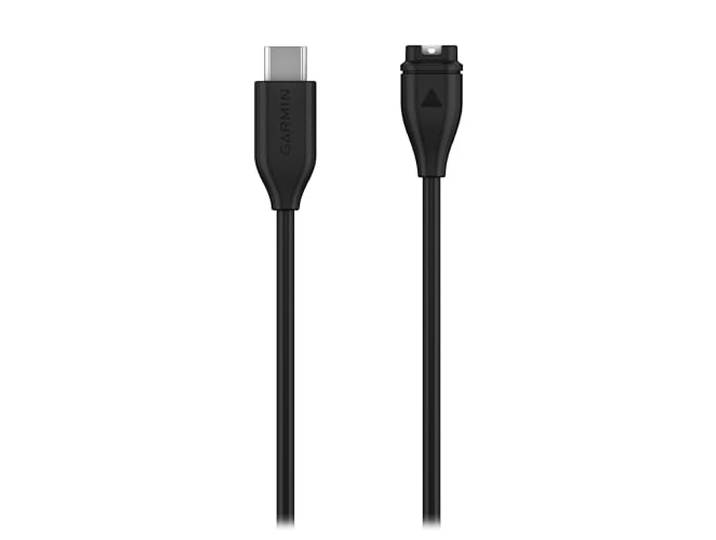

Ähnliche Suchbegriffe für Garmin-Lade--Datenkabel-mit
Top-Angebote
Produkte zum Begriff Garmin-Lade--Datenkabel-mit:
-
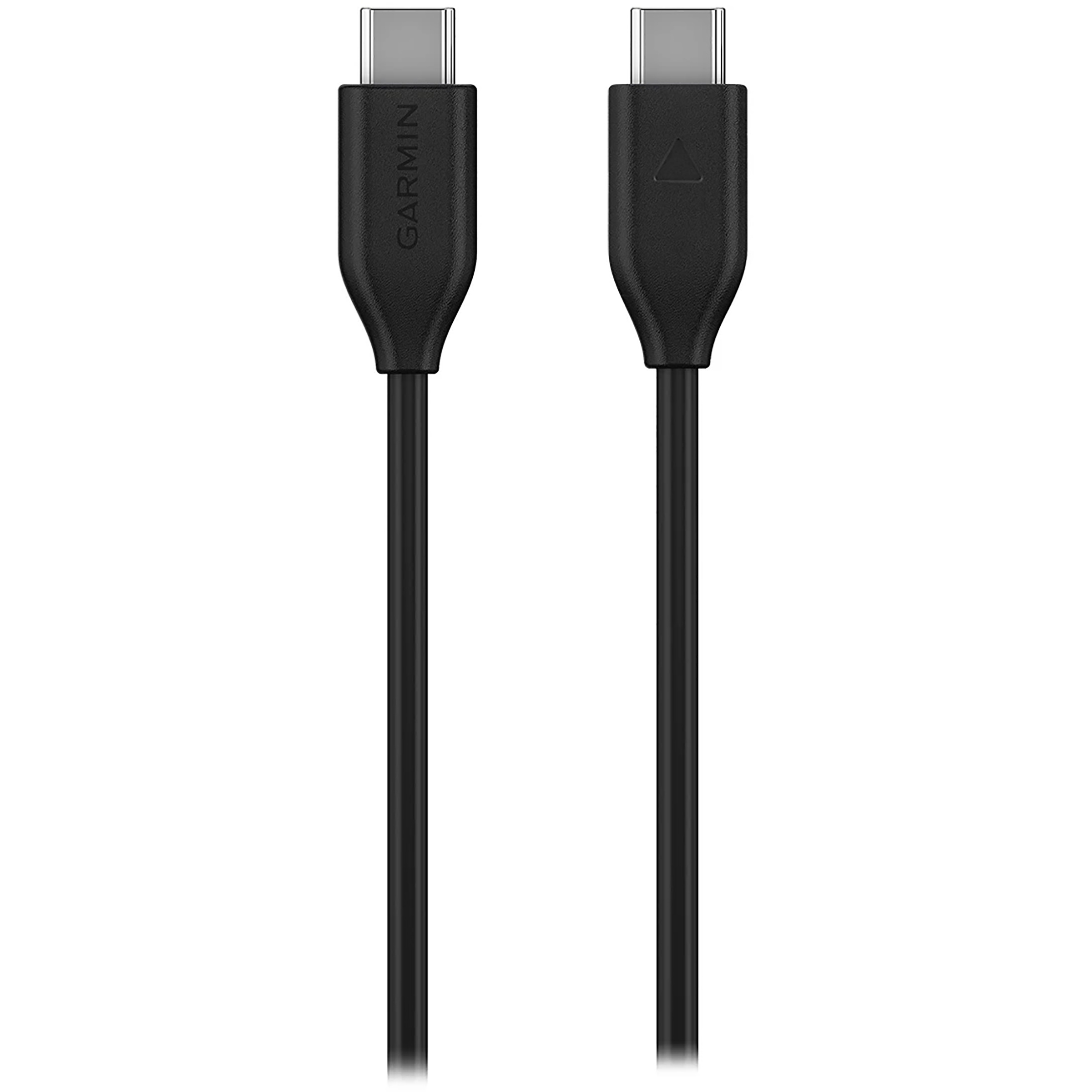
Garmin USB-Kabel "USB-C Lade-/Datenkabel", schwarz, 100cmcm, Kabel, USB-KabelProduktdetails: Lieferumfang: Garmin Lade-/Datenkabel mit USB-C-Stecker, Eigenschaften: zum Aufladen und Synchronisieren, Technische Daten: Typ Stecker: USB-C, WEEE-Reg.-Nr. DE: 17.510.900, Stromversorgung: Typ Netzstecker: kein Netzanschluss vorhanden, Maße & Gewicht: Kabellänge: 100 cm, Breite: 7 cm, Tiefe: 17 cm, Höhe: 2 cm, Gewicht: 0,03 g, Farbe: Farbbezeichnung: Schwarz20,70 €*Versand: 3,99 €Sichere Weiterleitung zum Anbieter
-
Cellularline Lade- und Datenkabel 150cm USBDATABRCTOC15WCellularline Lade- und Datenkabel 150cm USB Type-C auf USB Type-C Perfekt zur Nutzung auf der Couch! Dieses 250 cm lange Lade- und Datenkabel verfügt an einem Ende über einen USB Type-C Stecker und...16,99 €*Versand: 4,95 €Sichere Weiterleitung zum Anbieter
-
Hama Lade-/Datenkabel, Micro-USB, 0,2 m, SchwarzEleganter und flexibler Gewebemantel für zusätzlichen Knickschutz Kompaktes Reiseformat ist ideal für unterwegs Speziell optimierte Innenleiter eignen sich besonders gut zum Laden von Smartphones...9,90 €*Versand: 4,95 €Sichere Weiterleitung zum Anbieter


-
Wie lade ich GPS Tracks auf mein Garmin?
Um GPS-Tracks auf dein Garmin-Gerät zu laden, benötigst du zunächst ein USB-Kabel, um dein Gerät mit deinem Computer zu verbinden. Anschließend musst du die entsprechende Software wie Garmin BaseCamp oder Garmin Express auf deinem Computer installieren. Öffne die Software und wähle die Option zum Übertragen von Dateien auf dein Garmin-Gerät. Wähle die gewünschten GPS-Tracks aus, die du auf dein Gerät laden möchtest, und übertrage sie. Sobald der Vorgang abgeschlossen ist, kannst du die Tracks auf deinem Garmin-Gerät anzeigen und nutzen. **
-
Wie lade ich eine Route auf mein Garmin?
Um eine Route auf dein Garmin-Gerät zu laden, benötigst du zuerst eine Datei im GPX- oder FIT-Format. Diese Datei kannst du entweder selbst erstellen oder von einer Online-Plattform herunterladen. Anschließend verbindest du dein Garmin-Gerät mit deinem Computer und kopierst die Datei in den entsprechenden Ordner auf dem Gerät. Alternativ kannst du die Route auch über die Garmin Connect App auf dein Gerät übertragen. Stelle sicher, dass dein Garmin-Gerät die entsprechende Routing-Funktion unterstützt, um die Route erfolgreich zu laden und zu nutzen. **
-
Wie lade ich neue Karten auf mein Garmin?
Um neue Karten auf dein Garmin-Gerät zu laden, musst du zuerst die Garmin Express Software auf deinem Computer installieren. Verbinde dann dein Garmin-Gerät über ein USB-Kabel mit dem Computer. Öffne die Garmin Express Software und wähle die Option zum Hinzufügen von Karten. Wähle die gewünschten Karten aus und folge den Anweisungen, um sie auf dein Gerät zu laden. Sobald der Vorgang abgeschlossen ist, kannst du die neuen Karten auf deinem Garmin-Gerät verwenden. **
-
Wie lade ich eine Karte auf mein Garmin?
Um eine Karte auf dein Garmin-Gerät zu laden, benötigst du zunächst eine kompatible Karte, die im Garmin-Format vorliegt. Verbinde dann dein Garmin-Gerät über ein USB-Kabel mit deinem Computer. Öffne die Garmin Express Software auf deinem Computer und wähle die Option "Karten hinzufügen". Wähle die heruntergeladene Karte aus und folge den Anweisungen, um sie auf dein Gerät zu übertragen. Sobald der Vorgang abgeschlossen ist, kannst du die neue Karte auf deinem Garmin-Gerät nutzen. **


Wie lade ich GPS Daten auf Garmin Edge 1000?
Um GPS-Daten auf deinen Garmin Edge 1000 zu laden, benötigst du zuerst die entsprechenden Dateien im GPX- oder FIT-Format. Diese Dateien kannst du entweder von einer Online-Plattform herunterladen oder selbst erstellen. Verbinde dann deinen Garmin Edge 1000 mit deinem Computer über das mitgelieferte USB-Kabel. Öffne den Dateiexplorer auf deinem Computer und suche nach dem Laufwerk, das deinem Garmin zugeordnet ist. Kopiere die GPS-Daten in den Ordner "NewFiles" oder "Courses" auf deinem Garmin Edge 1000. Trenne anschließend die Verbindung sicher und starte dein Garmin-Gerät, um auf die geladenen GPS-Daten zuzugreifen. **
Kann man mit Garmin Smartwatch telefonieren?
Ja, mit einigen Garmin Smartwatches ist es möglich, Anrufe zu tätigen und entgegenzunehmen. Dies ist jedoch nur bei Modellen möglich, die über eine integrierte Telefonfunktion verfügen und mit einem Smartphone verbunden sind. Durch die Bluetooth-Verbindung mit dem Smartphone können Anrufe direkt über die Smartwatch getätigt werden. Es ist wichtig zu beachten, dass nicht alle Garmin Smartwatches über diese Funktion verfügen, daher sollte vor dem Kauf überprüft werden, ob das gewünschte Modell diese Telefonfunktion unterstützt. **
Top-Angebote
Produkte zum Begriff Garmin-Lade--Datenkabel-mit:
-
Garmin USB-Kabel "Ersatz Lade- / Datenkabel", schwarz, Kabel, USB-KabelProduktdetails: Eigenschaften: zum Aufladen und Synchronisieren, Technische Daten: Typ Kupplung: USB, WEEE-Reg.-Nr. DE: 17.510.900, Farbe: Farbbezeichnung: schwarz, Hinweise: Sprachen Bedienungs-/Aufbauanleitung: Deutsch (DE)21,35 €*Versand: 3,99 €Sichere Weiterleitung zum Anbieter
-
Garmin USB-Kabel "USB-C Lade-/Datenkabel", schwarz, 100cmcm, Kabel, USB-KabelProduktdetails: Lieferumfang: Garmin Lade-/Datenkabel mit USB-C-Stecker, Eigenschaften: zum Aufladen und Synchronisieren, Technische Daten: Typ Stecker: USB-C, WEEE-Reg.-Nr. DE: 17.510.900, Stromversorgung: Typ Netzstecker: kein Netzanschluss vorhanden, Maße & Gewicht: Kabellänge: 100 cm, Breite: 7 cm, Tiefe: 17 cm, Höhe: 2 cm, Gewicht: 0,03 g, Farbe: Farbbezeichnung: Schwarz20,70 €*Versand: 3,99 €Sichere Weiterleitung zum Anbieter
-
Wie lade ich Touren auf mein Garmin?
Um Touren auf dein Garmin-Gerät zu laden, benötigst du zunächst eine Software wie Garmin BaseCamp oder Garmin Connect. Mit dieser Software kannst du Routen erstellen oder herunterladen. Verbinde dann dein Garmin-Gerät über USB mit deinem Computer. Öffne die Software und wähle die Option zum Übertragen von Daten auf dein Gerät. Wähle die gewünschte Tour aus und übertrage sie auf dein Garmin-Gerät. Sobald der Vorgang abgeschlossen ist, kannst du die Tour auf deinem Gerät anzeigen und navigieren. **
-
Wie lade ich mein Garmin Vivofit auf?
Um dein Garmin Vivofit aufzuladen, benötigst du das mitgelieferte Ladekabel. Schließe das eine Ende des Kabels an den Anschluss auf der Rückseite deines Vivofit an. Das andere Ende des Kabels kannst du dann an einen USB-Anschluss eines Computers oder an ein Netzteil anschließen. Lasse dein Vivofit für etwa 2 Stunden aufladen, bis der Akku vollständig geladen ist. Du kannst den Ladestatus auch auf dem Display deines Vivofit überprüfen. **
-
Wie lade ich GPS Tracks auf mein Garmin?
Um GPS-Tracks auf dein Garmin-Gerät zu laden, benötigst du zunächst ein USB-Kabel, um dein Gerät mit deinem Computer zu verbinden. Anschließend musst du die entsprechende Software wie Garmin BaseCamp oder Garmin Express auf deinem Computer installieren. Öffne die Software und wähle die Option zum Übertragen von Dateien auf dein Garmin-Gerät. Wähle die gewünschten GPS-Tracks aus, die du auf dein Gerät laden möchtest, und übertrage sie. Sobald der Vorgang abgeschlossen ist, kannst du die Tracks auf deinem Garmin-Gerät anzeigen und nutzen. **
-
Wie lade ich eine Route auf mein Garmin?
Um eine Route auf dein Garmin-Gerät zu laden, benötigst du zuerst eine Datei im GPX- oder FIT-Format. Diese Datei kannst du entweder selbst erstellen oder von einer Online-Plattform herunterladen. Anschließend verbindest du dein Garmin-Gerät mit deinem Computer und kopierst die Datei in den entsprechenden Ordner auf dem Gerät. Alternativ kannst du die Route auch über die Garmin Connect App auf dein Gerät übertragen. Stelle sicher, dass dein Garmin-Gerät die entsprechende Routing-Funktion unterstützt, um die Route erfolgreich zu laden und zu nutzen. **
Ähnliche Suchbegriffe für Garmin-Lade--Datenkabel-mit
-
Cellularline Lade- und Datenkabel 150cm USBDATABRCTOC15WCellularline Lade- und Datenkabel 150cm USB Type-C auf USB Type-C Perfekt zur Nutzung auf der Couch! Dieses 250 cm lange Lade- und Datenkabel verfügt an einem Ende über einen USB Type-C Stecker und...16,99 €*Versand: 4,95 €Sichere Weiterleitung zum Anbieter
-
Hama Lade-/Datenkabel, Micro-USB, 0,2 m, SchwarzEleganter und flexibler Gewebemantel für zusätzlichen Knickschutz Kompaktes Reiseformat ist ideal für unterwegs Speziell optimierte Innenleiter eignen sich besonders gut zum Laden von Smartphones...9,90 €*Versand: 4,95 €Sichere Weiterleitung zum Anbieter
-
Wie lade ich neue Karten auf mein Garmin?
Um neue Karten auf dein Garmin-Gerät zu laden, musst du zuerst die Garmin Express Software auf deinem Computer installieren. Verbinde dann dein Garmin-Gerät über ein USB-Kabel mit dem Computer. Öffne die Garmin Express Software und wähle die Option zum Hinzufügen von Karten. Wähle die gewünschten Karten aus und folge den Anweisungen, um sie auf dein Gerät zu laden. Sobald der Vorgang abgeschlossen ist, kannst du die neuen Karten auf deinem Garmin-Gerät verwenden. **
-
Wie lade ich eine Karte auf mein Garmin?
Um eine Karte auf dein Garmin-Gerät zu laden, benötigst du zunächst eine kompatible Karte, die im Garmin-Format vorliegt. Verbinde dann dein Garmin-Gerät über ein USB-Kabel mit deinem Computer. Öffne die Garmin Express Software auf deinem Computer und wähle die Option "Karten hinzufügen". Wähle die heruntergeladene Karte aus und folge den Anweisungen, um sie auf dein Gerät zu übertragen. Sobald der Vorgang abgeschlossen ist, kannst du die neue Karte auf deinem Garmin-Gerät nutzen. **
-
Wie lade ich GPS Daten auf Garmin Edge 1000?
Um GPS-Daten auf deinen Garmin Edge 1000 zu laden, benötigst du zuerst die entsprechenden Dateien im GPX- oder FIT-Format. Diese Dateien kannst du entweder von einer Online-Plattform herunterladen oder selbst erstellen. Verbinde dann deinen Garmin Edge 1000 mit deinem Computer über das mitgelieferte USB-Kabel. Öffne den Dateiexplorer auf deinem Computer und suche nach dem Laufwerk, das deinem Garmin zugeordnet ist. Kopiere die GPS-Daten in den Ordner "NewFiles" oder "Courses" auf deinem Garmin Edge 1000. Trenne anschließend die Verbindung sicher und starte dein Garmin-Gerät, um auf die geladenen GPS-Daten zuzugreifen. **
-
Kann man mit Garmin Smartwatch telefonieren?
Ja, mit einigen Garmin Smartwatches ist es möglich, Anrufe zu tätigen und entgegenzunehmen. Dies ist jedoch nur bei Modellen möglich, die über eine integrierte Telefonfunktion verfügen und mit einem Smartphone verbunden sind. Durch die Bluetooth-Verbindung mit dem Smartphone können Anrufe direkt über die Smartwatch getätigt werden. Es ist wichtig zu beachten, dass nicht alle Garmin Smartwatches über diese Funktion verfügen, daher sollte vor dem Kauf überprüft werden, ob das gewünschte Modell diese Telefonfunktion unterstützt. **
* Alle Preise verstehen sich inklusive der gesetzlichen Mehrwertsteuer und ggf. zuzüglich Versandkosten. Die Angebotsinformationen basieren auf den Angaben des jeweiligen Shops und werden über automatisierte Prozesse aktualisiert. Eine Aktualisierung in Echtzeit findet nicht statt, so dass es im Einzelfall zu Abweichungen kommen kann. ** Hinweis: Teile dieses Inhalts wurden von KI erstellt.