Domain yogakleidung.at kaufen?
Wir ziehen mit dem Projekt
yogakleidung.at um.
Sind Sie am Kauf der Domain
yogakleidung.at interessiert?
domain@kv-gmbh.de · 0541-91531010
Domain yogakleidung.at kaufen?
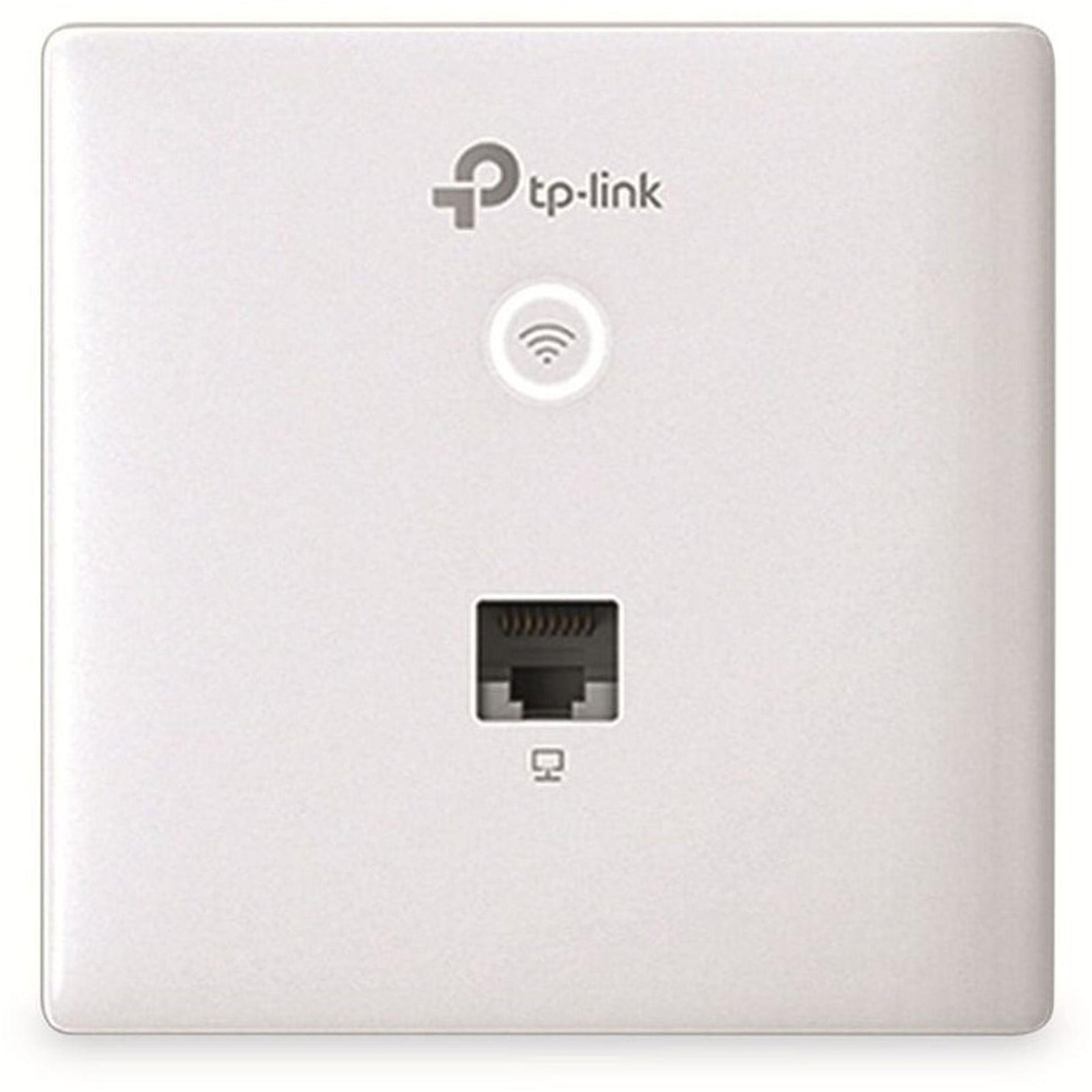
Wie verbinde ich den TP-Link EAP225 Wall AC1200 mit einer Fritzbox?
Um den TP-Link EAP225 Wall AC1200 mit einer Fritzbox zu verbinden, müssen Sie den Access Point über ein Ethernet-Kabel mit einem freien LAN-Port der Fritzbox verbinden. Stellen Sie sicher, dass der Access Point eingeschaltet ist und die LED-Anzeige grün leuchtet. Öffnen Sie dann die Benutzeroberfläche der Fritzbox, navigieren Sie zu den Netzwerkeinstellungen und aktivieren Sie den DHCP-Server. Der Access Point sollte nun automatisch eine IP-Adresse von der Fritzbox erhalten und Sie können ihn über die TP-Link-Management-Software konfigurieren. **
Ist der TP-Link WLAN-Stick langsam?
Die Geschwindigkeit eines TP-Link WLAN-Sticks hängt von verschiedenen Faktoren ab, wie zum Beispiel der Modellnummer, der Übertragungsrate des Routers und der Signalstärke. Es ist möglich, dass einige ältere Modelle langsamer sind als neuere, leistungsstärkere Modelle. Es ist daher ratsam, die technischen Spezifikationen des WLAN-Sticks zu überprüfen und gegebenenfalls auf ein neueres Modell umzusteigen, um eine bessere Leistung zu erzielen. **
Ähnliche Suchbegriffe für TP-Link-Omada-EAP230-Wall-WLAN
Top-Angebote
Produkte zum Begriff TP-Link-Omada-EAP230-Wall-WLAN:
-
TP-Link Omada ER605W Gigabit WLAN Gateway AC1200, Dual-Band, 5 LAN-Ports, SchwarzMit dem Omada ER605W Gigabit WLAN Gateway von TP-Link holst du dir eine leistungsstarke Lösung für dein Netzwerk nach Hause oder in dein Unternehmen. Dieses moderne Gerät kombiniert die Vorteile eines stabilen kabelgebundenen Systems mit der Flexibilität eines Dual-Band AC1200 WLANs . Durch die Nutzung des 5-GHz-Bandes mit bis zu 867 Mbit/s und des 2,4-GHz-Bandes mit 300 Mbit/s erlebst du eine nahtlose Konnektivität, die ideal für anspruchsvolles Streaming, intensives Gaming92,09 €*Versand: 0,00 €Sichere Weiterleitung zum Anbieter
-
TP-Link Omada EAP245 Dual-Band WLAN Access Point mit 1750 Mbit/s und Gigabit-PortErlebe eine neue Dimension der drahtlosen Konnektivität mit dem hochmodernen TP-Link Omada Access Point . Dieses leistungsstarke Gerät wurde speziell für anspruchsvolle Umgebungen entwickelt und bietet dir durch den Einsatz von QCA-Chipsätzen der Unternehmensklasse eine stabile und extrem schnelle Verbindung. Dank der fortschrittlichen 802.11ac Wave 2 MU-MIMO-Technologie erreichst du beeindruckende Wi-Fi-Geschwindigkeiten von bis zu 1750 Mbit/s, was eine reibungslose Datenübertragung96,01 €*Versand: 0,00 €Sichere Weiterleitung zum Anbieter
-
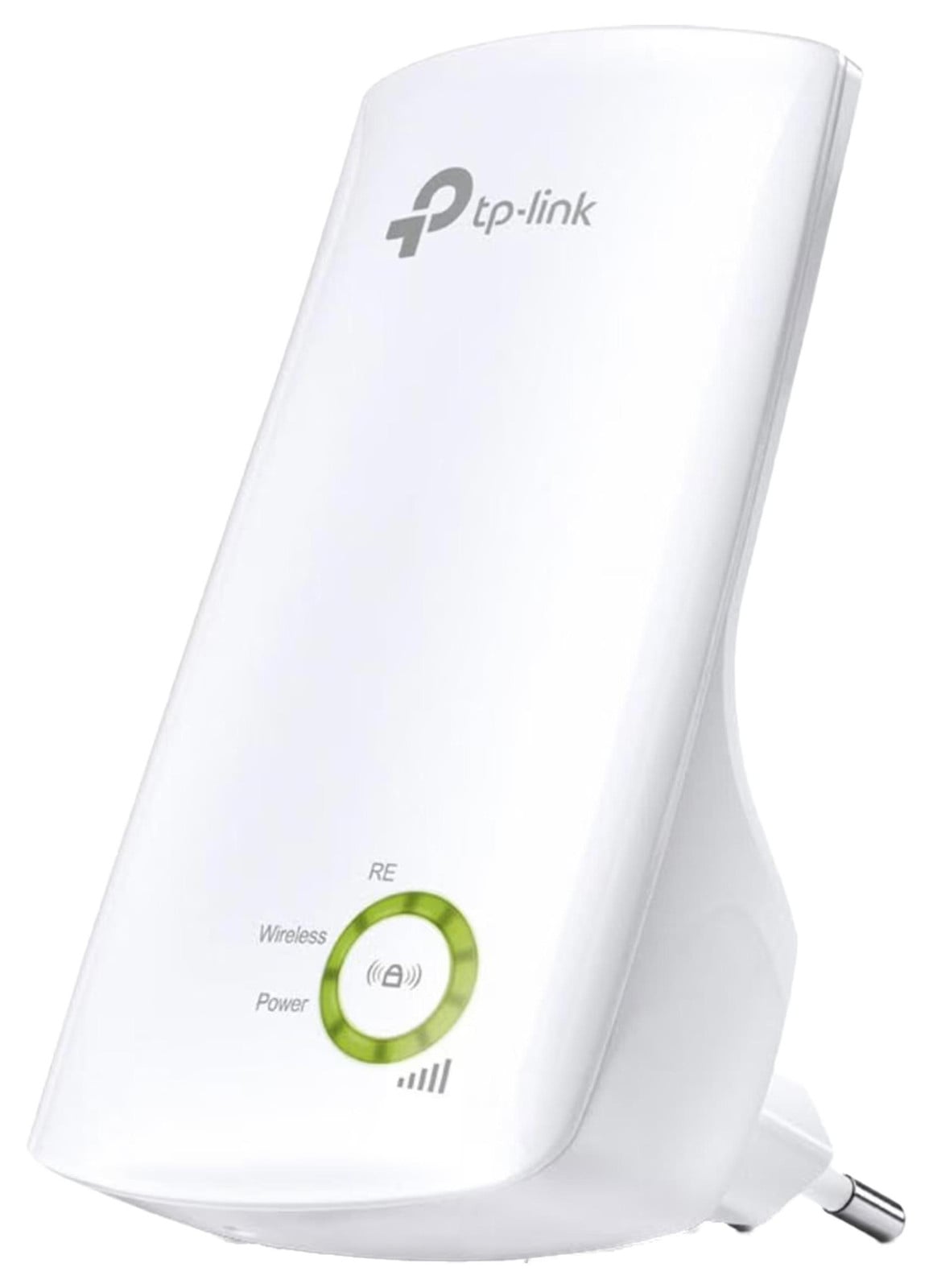
TP-LINK Universeller 300Mbps WLAN RepeaterMit dem TP-LINK WLAN-Repeater TL-WA854RE schaffst du mühelos eine lückenlose Internetverbindung in deinem gesamten Zuhause. Dieses kompakte Gerät wurde speziell entwickelt, um die Reichweite deines bestehenden Netzwerks zu vergrößern und bisher schwer erreichbare Räume optimal mit dem Internet zu versorgen. Durch die Nutzung des Repeater-Modus nimmt das Gerät das WLAN-Signal deines Basisrouters oder eines Accesspoints auf und leitet es verstärkt in Bereiche weiter, in denen die Verbindung22,61 €*Versand: 0,00 €Sichere Weiterleitung zum Anbieter
-
Wie konfiguriere ich das WLAN von TP-Link?
Um das WLAN von TP-Link zu konfigurieren, verbinde dich zunächst mit dem Router über ein Ethernet-Kabel oder über das WLAN. Öffne dann einen Webbrowser und gib die IP-Adresse des Routers in die Adressleiste ein. Melde dich mit deinen Anmeldedaten an und navigiere zu den WLAN-Einstellungen, wo du den Netzwerknamen (SSID) und das Passwort ändern kannst. Speichere die Änderungen, um das WLAN zu konfigurieren. **
-
Wie kann man TP-Link WLAN-Nutzer erkennen?
Es gibt verschiedene Möglichkeiten, TP-Link WLAN-Nutzer zu erkennen. Eine Möglichkeit besteht darin, den WLAN-Namen (SSID) zu überprüfen, da TP-Link häufig standardmäßig einen bestimmten Namen für ihre WLAN-Netzwerke verwendet. Eine weitere Möglichkeit besteht darin, die MAC-Adresse des Geräts zu überprüfen, da TP-Link-Geräte oft eine spezifische MAC-Adresse haben. Schließlich kann man auch die IP-Adresse des Geräts überprüfen, um festzustellen, ob es sich um ein TP-Link-Gerät handelt. **
-
Wie kann ich mein TP-Link WLAN verschlüsseln?
Um Ihr TP-Link WLAN zu verschlüsseln, können Sie die WPA2-Verschlüsselung aktivieren. Dazu müssen Sie sich in die Benutzeroberfläche Ihres Routers einloggen, die WLAN-Einstellungen aufrufen und die Verschlüsselungsmethode auf WPA2 ändern. Anschließend können Sie ein Passwort festlegen, das für den Zugriff auf Ihr WLAN-Netzwerk erforderlich ist. **
-
Was wird benötigt, damit die Verbindung zwischen dem TP-Link Omada Controller und dem Raspberry Pi TLS verwendet?
Um eine sichere Verbindung zwischen dem TP-Link Omada Controller und dem Raspberry Pi herzustellen, wird TLS (Transport Layer Security) benötigt. TLS ist ein Verschlüsselungsprotokoll, das die Daten während der Übertragung schützt und die Vertraulichkeit und Integrität der Kommunikation gewährleistet. Um TLS zu verwenden, müssen sowohl der Omada Controller als auch der Raspberry Pi entsprechend konfiguriert sein, um die Verschlüsselung zu unterstützen und Zertifikate auszutauschen. Dadurch wird sichergestellt, dass die Verbindung sicher und vor unbefugtem Zugriff geschützt ist. **

Wo finde ich das WLAN-Passwort für TP-Link?
Das WLAN-Passwort für TP-Link Router befindet sich normalerweise auf der Rückseite des Routers. Es ist oft als "WLAN-Key" oder "WLAN-Passphrase" bezeichnet. Wenn das Passwort nicht auf dem Router zu finden ist, kann es auch in der Konfigurationssoftware des Routers eingestellt sein. **
Warum funktioniert der TP-Link WLAN-Adapter nicht mehr?
Es gibt verschiedene mögliche Gründe, warum der TP-Link WLAN-Adapter nicht mehr funktioniert. Es könnte ein Problem mit der Treiberinstallation geben, eine Störung im WLAN-Signal, ein Defekt des Adapters selbst oder eine Inkompatibilität mit dem Betriebssystem. Es ist ratsam, die Treiber zu überprüfen, das WLAN-Signal zu testen und gegebenenfalls den Adapter auszutauschen, um das Problem zu lösen. **
Top-Angebote
Produkte zum Begriff TP-Link-Omada-EAP230-Wall-WLAN:
-
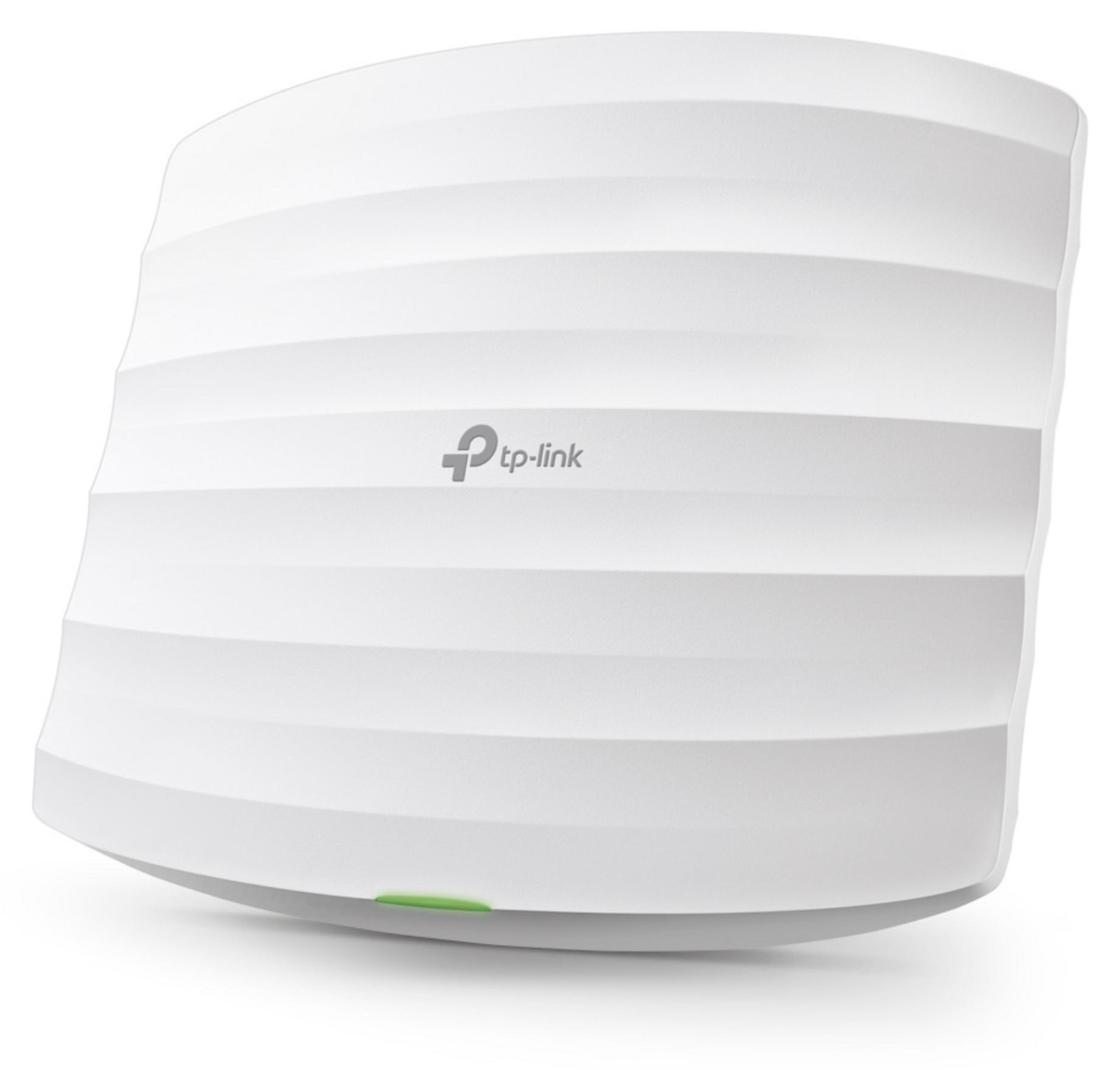
TP-Link Omada EAP230-Wall WLAN Access Point mit 2,4 GHz und 5 GHz, 1167 Mbit/sMit dem EAP230-Wall holst du dir eine leistungsstarke und zugleich äußerst dezente Lösung für deine Netzwerkinfrastruktur direkt an die Wand. Dieses moderne WLAN Access Point besticht durch sein Ultra Slim-Design mit einer beeindruckenden Bauhöhe von nur 11 mm, wodurch es sich nahezu unsichtbar in jede Raumsituation integriert. Ob in professionellen Büroumgebungen oder in Hotels mit verschiedenen Zimmerstrukturen – dieses Gerät sorgt dafür, dass jeder Bereich über eine eigene, stabile75,92 €*Versand: 0,00 €Sichere Weiterleitung zum Anbieter
-
TP-Link Omada ER605W Gigabit WLAN Gateway AC1200, Dual-Band, 5 LAN-Ports, SchwarzMit dem Omada ER605W Gigabit WLAN Gateway von TP-Link holst du dir eine leistungsstarke Lösung für dein Netzwerk nach Hause oder in dein Unternehmen. Dieses moderne Gerät kombiniert die Vorteile eines stabilen kabelgebundenen Systems mit der Flexibilität eines Dual-Band AC1200 WLANs . Durch die Nutzung des 5-GHz-Bandes mit bis zu 867 Mbit/s und des 2,4-GHz-Bandes mit 300 Mbit/s erlebst du eine nahtlose Konnektivität, die ideal für anspruchsvolles Streaming, intensives Gaming92,09 €*Versand: 0,00 €Sichere Weiterleitung zum Anbieter
-
Wie verbinde ich den TP-Link EAP225 Wall AC1200 mit einer Fritzbox?
Um den TP-Link EAP225 Wall AC1200 mit einer Fritzbox zu verbinden, müssen Sie den Access Point über ein Ethernet-Kabel mit einem freien LAN-Port der Fritzbox verbinden. Stellen Sie sicher, dass der Access Point eingeschaltet ist und die LED-Anzeige grün leuchtet. Öffnen Sie dann die Benutzeroberfläche der Fritzbox, navigieren Sie zu den Netzwerkeinstellungen und aktivieren Sie den DHCP-Server. Der Access Point sollte nun automatisch eine IP-Adresse von der Fritzbox erhalten und Sie können ihn über die TP-Link-Management-Software konfigurieren. **
-
Ist der TP-Link WLAN-Stick langsam?
Die Geschwindigkeit eines TP-Link WLAN-Sticks hängt von verschiedenen Faktoren ab, wie zum Beispiel der Modellnummer, der Übertragungsrate des Routers und der Signalstärke. Es ist möglich, dass einige ältere Modelle langsamer sind als neuere, leistungsstärkere Modelle. Es ist daher ratsam, die technischen Spezifikationen des WLAN-Sticks zu überprüfen und gegebenenfalls auf ein neueres Modell umzusteigen, um eine bessere Leistung zu erzielen. **
-
Wie konfiguriere ich das WLAN von TP-Link?
Um das WLAN von TP-Link zu konfigurieren, verbinde dich zunächst mit dem Router über ein Ethernet-Kabel oder über das WLAN. Öffne dann einen Webbrowser und gib die IP-Adresse des Routers in die Adressleiste ein. Melde dich mit deinen Anmeldedaten an und navigiere zu den WLAN-Einstellungen, wo du den Netzwerknamen (SSID) und das Passwort ändern kannst. Speichere die Änderungen, um das WLAN zu konfigurieren. **
-
Wie kann man TP-Link WLAN-Nutzer erkennen?
Es gibt verschiedene Möglichkeiten, TP-Link WLAN-Nutzer zu erkennen. Eine Möglichkeit besteht darin, den WLAN-Namen (SSID) zu überprüfen, da TP-Link häufig standardmäßig einen bestimmten Namen für ihre WLAN-Netzwerke verwendet. Eine weitere Möglichkeit besteht darin, die MAC-Adresse des Geräts zu überprüfen, da TP-Link-Geräte oft eine spezifische MAC-Adresse haben. Schließlich kann man auch die IP-Adresse des Geräts überprüfen, um festzustellen, ob es sich um ein TP-Link-Gerät handelt. **
Ähnliche Suchbegriffe für TP-Link-Omada-EAP230-Wall-WLAN
-
TP-Link Omada EAP245 Dual-Band WLAN Access Point mit 1750 Mbit/s und Gigabit-PortErlebe eine neue Dimension der drahtlosen Konnektivität mit dem hochmodernen TP-Link Omada Access Point . Dieses leistungsstarke Gerät wurde speziell für anspruchsvolle Umgebungen entwickelt und bietet dir durch den Einsatz von QCA-Chipsätzen der Unternehmensklasse eine stabile und extrem schnelle Verbindung. Dank der fortschrittlichen 802.11ac Wave 2 MU-MIMO-Technologie erreichst du beeindruckende Wi-Fi-Geschwindigkeiten von bis zu 1750 Mbit/s, was eine reibungslose Datenübertragung96,01 €*Versand: 0,00 €Sichere Weiterleitung zum Anbieter
-
TP-LINK Universeller 300Mbps WLAN RepeaterMit dem TP-LINK WLAN-Repeater TL-WA854RE schaffst du mühelos eine lückenlose Internetverbindung in deinem gesamten Zuhause. Dieses kompakte Gerät wurde speziell entwickelt, um die Reichweite deines bestehenden Netzwerks zu vergrößern und bisher schwer erreichbare Räume optimal mit dem Internet zu versorgen. Durch die Nutzung des Repeater-Modus nimmt das Gerät das WLAN-Signal deines Basisrouters oder eines Accesspoints auf und leitet es verstärkt in Bereiche weiter, in denen die Verbindung22,61 €*Versand: 0,00 €Sichere Weiterleitung zum Anbieter
-
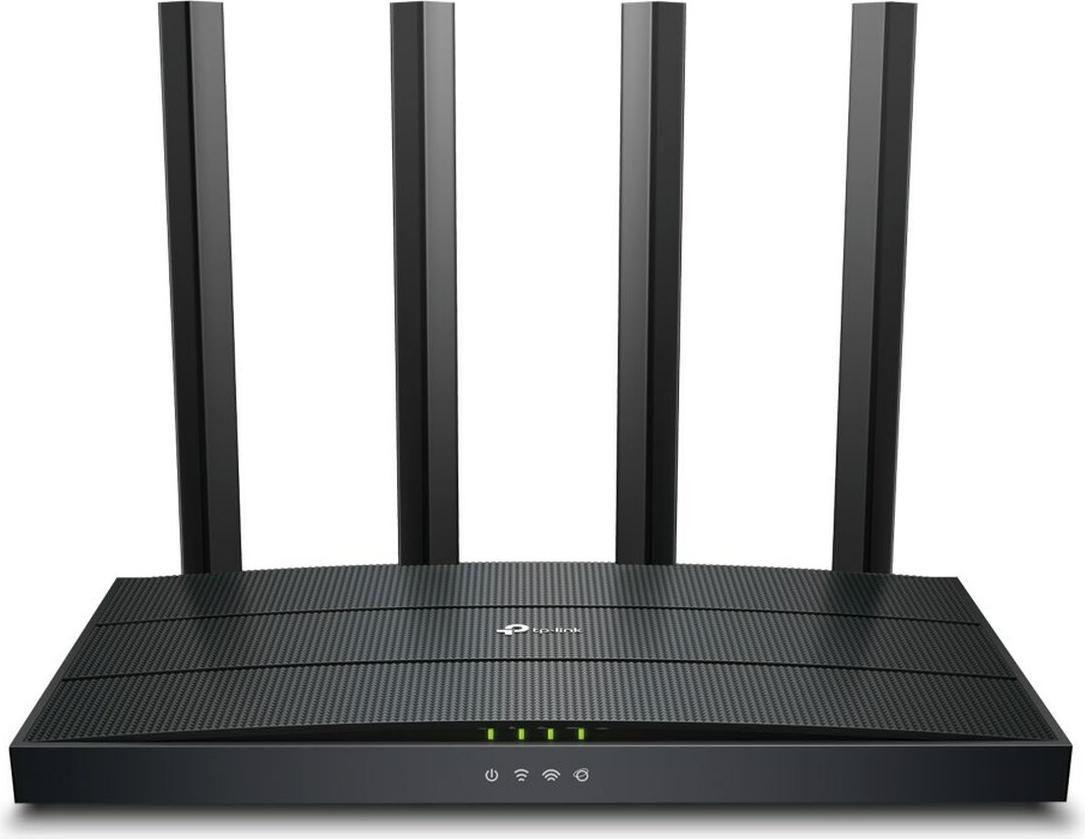
TP-Link Archer AX17 WLAN-Router, SchwarzDer TP-Link Archer AX17 ist ein leistungsstarker Dualband-Router , der speziell für moderne Haushalte entwickelt wurde, die eine schnelle und stabile Internetverbindung benötigen. Dank der Integration der neuesten Wi-Fi 6-Technologie bietet dieses Gerät eine deutlich höhere Kapazität und minimiert die Netzwerküberlastung, selbst wenn viele Endgeräte gleichzeitig online sind. Dies macht ihn zur idealen Wahl für Streaming, Gaming und Home-Office. Mit einer beeindruckenden Gesamtegeschwindigkeit49,84 €*Versand: 1,99 €Sichere Weiterleitung zum Anbieter
-
Wie kann ich mein TP-Link WLAN verschlüsseln?
Um Ihr TP-Link WLAN zu verschlüsseln, können Sie die WPA2-Verschlüsselung aktivieren. Dazu müssen Sie sich in die Benutzeroberfläche Ihres Routers einloggen, die WLAN-Einstellungen aufrufen und die Verschlüsselungsmethode auf WPA2 ändern. Anschließend können Sie ein Passwort festlegen, das für den Zugriff auf Ihr WLAN-Netzwerk erforderlich ist. **
-
Was wird benötigt, damit die Verbindung zwischen dem TP-Link Omada Controller und dem Raspberry Pi TLS verwendet?
Um eine sichere Verbindung zwischen dem TP-Link Omada Controller und dem Raspberry Pi herzustellen, wird TLS (Transport Layer Security) benötigt. TLS ist ein Verschlüsselungsprotokoll, das die Daten während der Übertragung schützt und die Vertraulichkeit und Integrität der Kommunikation gewährleistet. Um TLS zu verwenden, müssen sowohl der Omada Controller als auch der Raspberry Pi entsprechend konfiguriert sein, um die Verschlüsselung zu unterstützen und Zertifikate auszutauschen. Dadurch wird sichergestellt, dass die Verbindung sicher und vor unbefugtem Zugriff geschützt ist. **
-
Wo finde ich das WLAN-Passwort für TP-Link?
Das WLAN-Passwort für TP-Link Router befindet sich normalerweise auf der Rückseite des Routers. Es ist oft als "WLAN-Key" oder "WLAN-Passphrase" bezeichnet. Wenn das Passwort nicht auf dem Router zu finden ist, kann es auch in der Konfigurationssoftware des Routers eingestellt sein. **
-
Warum funktioniert der TP-Link WLAN-Adapter nicht mehr?
Es gibt verschiedene mögliche Gründe, warum der TP-Link WLAN-Adapter nicht mehr funktioniert. Es könnte ein Problem mit der Treiberinstallation geben, eine Störung im WLAN-Signal, ein Defekt des Adapters selbst oder eine Inkompatibilität mit dem Betriebssystem. Es ist ratsam, die Treiber zu überprüfen, das WLAN-Signal zu testen und gegebenenfalls den Adapter auszutauschen, um das Problem zu lösen. **
* Alle Preise verstehen sich inklusive der gesetzlichen Mehrwertsteuer und ggf. zuzüglich Versandkosten. Die Angebotsinformationen basieren auf den Angaben des jeweiligen Shops und werden über automatisierte Prozesse aktualisiert. Eine Aktualisierung in Echtzeit findet nicht statt, so dass es im Einzelfall zu Abweichungen kommen kann. ** Hinweis: Teile dieses Inhalts wurden von KI erstellt.